Shared laptop
Deze handleiding beschrijft stap voor stap hoe een IT-administrator een nieuwe windows-computer voor de eerste keer configureerd vóór de overdracht aan de eindgebruiker. De procedure zorgt ervoor dat het toestel correct wordt geregistreerd in Windows Autopilt en klaar voor gebruik is.
Inhoudsopgave
- Voorbereiding en checklist
- Opstarten en taal-/regio-instellingen (Out-of-Box Experience)
- Wifi configureren
- Toestel toevoegen aan Autopilot via Powershell
- Eerste inlog met tijdelijke toegangspas
- Afronden en overdragen aan de eindgebruiker
- Probleemoplossing
1. Voorbereiding en checklist
Zorg dat je de volgende informatie en materialen bij de hand hebt vóór je begint:
- Het entiteitsnummer van de school (group tag voor Autopilot)
- Wifi-naam (SSID) en wachtwoord van het juiste netwerk
- Het tijdelijk wachtwoord van de leerkracht/medewerker
- Een werkende internetverbinding (bedraad of wifi)
- De voedingsadapter aangesloten op de computer
- Toegang tot een IT-account met rechten voor Autopilot-registratie
Onderbreek het toestel niet tijdens de Autopilot-stappen. Een onderbreking kan leiden tot een onvolledige registratie. Indien dit toch gebeurt: zie hoofdstuk 7 (Probleemoplossing).
2. Opstarten en taal-/regio-instellingen (Out-of-Box Experience)
2.1 Toestel opstarten
- Sluit de voedingsadapter aan.
- Druk op de power-knop om de computer aan te zetten
- Wacht tot het eerste OOBE-scherm verschijnt (dit kan 1-2 minuten duren).
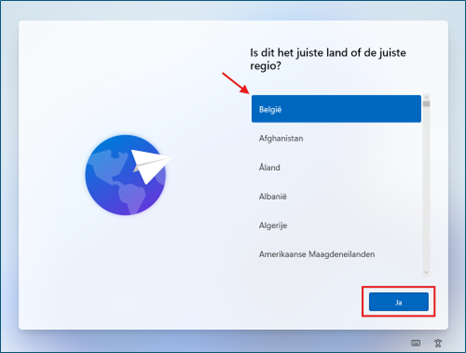
Windows 11 OOBE — selectie van land/regio (België)
2.2 Land of regio selecteren
- Selecteer als land/regio: België.
- Klik op Ja.
De lijst is alfabetisch gesorteerd. Begin met "B" te typen om snel naar België te scrollen, of gebruik de pijltjestoetsen.
2.3 Toetsenbordindeling selecteren
- Selecteer als toetsenbordindeling: Belgisch (punt) of Belgisch (komma), afhankelijk van het toestel.
- Klik op Ja.
- Wanneer gevraagd of je een tweede toetsenbordindeling wil toevoegen: klik op Overslaan (tenzij anders vereist).
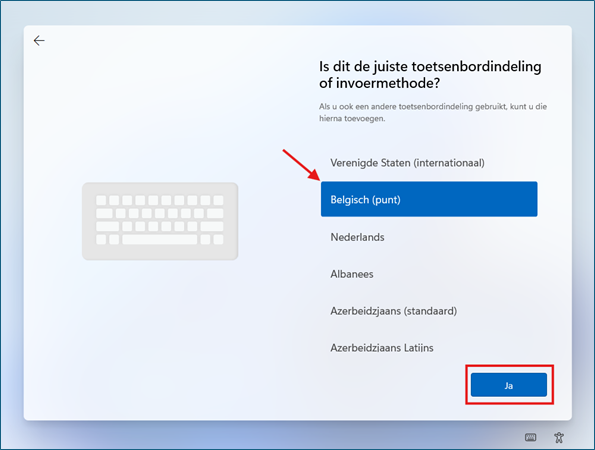
Windows 11 OOBE — toetsenbordindeling Belgisch (punt)
3. Wifi instellen
Voordat we het toestel kunnen registreren in Autopilot, moet er een internetverbinding zijn. We sluiten aan op het juiste wifi-netwerk.
- Op het scherm "Laten we je verbinden met een netwerk" verschijnt een lijst met beschikbare netwerken.
- Selecteer het juiste wifi-netwerk (zie voorbereidingschecklist voor de SSID).
- Vink optioneel Automatisch verbinding maken aan.
- Klik op Verbinden.
- Voer het wifi-wachtwoord in.
- Klik op Volgende.
- Wacht tot de status "Verbonden, beveiligd" verschijnt.
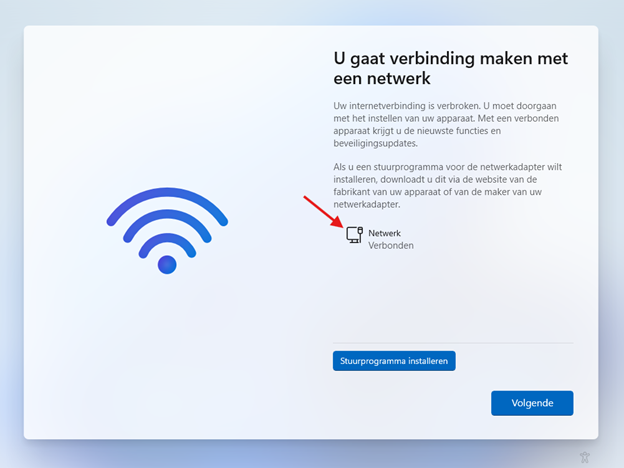
Windows 11 OOBE — netwerk selecteren en verbinding maken
Op dit punt mag je niet verder klikken in de standaard OOBE-wizard (geen account aanmelden, geen "Voor persoonlijk gebruik" of "Voor mijn organisatie" kiezen). In plaats daarvan openen we PowerShell om het toestel handmatig in Autopilot te registreren — zie volgend hoofdstuk.
4. Toestel toevoegen aan Autopilot via PowerShell
Met PowerShell registreren we het hardware-hash van het toestel rechtstreeks in Microsoft Intune Autopilot, gekoppeld aan de juiste entiteit (school/afdeling) via een group tag.
4.1 PowerShell openen vanuit OOBE
- Druk op het OOBE-scherm op de toetsencombinatie
Shift + F10. (Op sommige laptops moet jeShift + Fn + F10gebruiken.) - Er opent een Command Prompt-venster.
- Typ
powershellen druk op Enter.
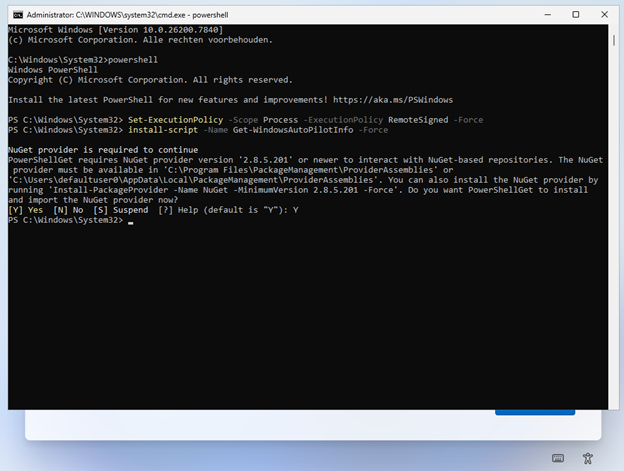
PowerShell geopend met Shift + F10 bovenop het OOBE-scherm
4.2 Uitvoeringsbeleid instellen
Sta uitvoering van scripts toe voor deze sessie:
Set-ExecutionPolicy -Scope Process -ExecutionPolicy RemoteSigned -Force
4.3 Autopilot-script installeren
Installeer het officiële Get-WindowsAutoPilotInfo-script vanuit de PowerShell Gallery:
Install-Script -Name Get-WindowsAutoPilotInfo -Force
Bij de eerste uitvoering wordt mogelijk gevraagd om de NuGet-provider en de PowerShell Gallery te vertrouwen. Bevestig telkens met Y + Enter.
4.4 Toestel registreren met grouptag
- Voer onderstaand commando uit. Vervang
entiteitnrdoor het juiste entiteitsnummer.
Get-WindowsAutoPilotInfo -Online -GroupTag "entiteitnr"
- Er verschijnt een Microsoft-aanmeldvenster.
- Meld aan met je IT-administrator-account (niet het account van de eindgebruiker).
- Het script uploadt nu het hardware-hash naar Intune en wacht tot de registratie voltooid is.
- Wacht tot de melding "1 devices imported successfully" verschijnt.
Met de parameter -Assign blijft het script wachten tot het Autopilot-profiel daadwerkelijk is toegekend in Intune. Combineer eventueel met -Reboot om het toestel automatisch te laten herstarten
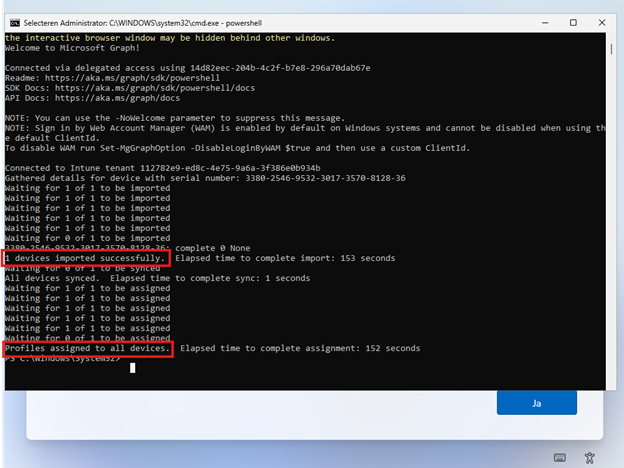
Toestel is geregistreerd in Autopilot + profiel is toegewezen
4.5 Toestel herstarten
Sluit het toestel af zodat het bij de volgende boot het Autopilot-profiel oppikt:
Shutdown /s /t 0
5. Eerste inlog met tijdelijke toegangspas
Na de Autopilot-registratie start het toestel opnieuw op met een schoon OOBE-traject — nu echter herkend door Intune.
De eindgebruiker (of de IT-admin namens hem/haar) logt in met een tijdelijke toegangspas.
5.1 Toestel opstarten en Autopilot-flow doorlopen
- Zet het toestel opnieuw aan.
- Doorloop opnieuw kort de regio- en taalkeuze (België / Nederlands) indien deze opnieuw verschijnen.
- Verbind opnieuw met wifi (zie hoofdstuk 3).
- Het toestel detecteert nu het Autopilot-profiel en toont het organisatie-aanmeldscherm met het logo van de scholengroep.
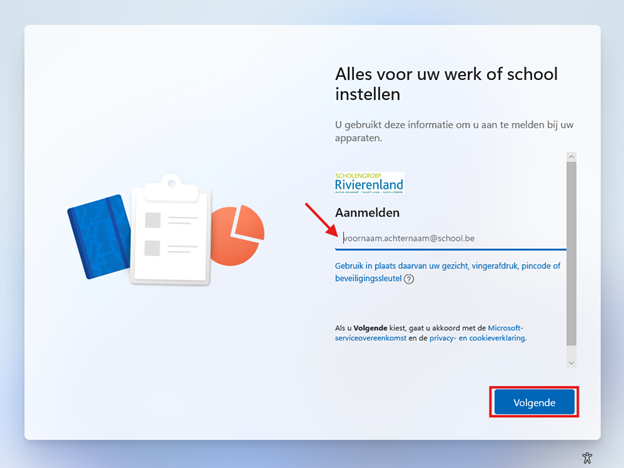
Autopilot-aanmeldscherm met branding van de scholengroep
5.2 Aanmelden met het account van de leerkracht
- Voer het e-mailadres van de eindgebruiker (leerkracht) in.
- Klik op Volgende.
- Voer de tijdelijke toegangspas in dat aan de leerkracht is toegekend.
- Klik op Aanmelden.
5.3 Wachten op Autopilot deployment
- Het scherm "Account configureren" verschijnt — Intune installeert nu beleid, applicaties en updates.
- Dit kan 15 tot 60 minuten duren afhankelijk van de internetsnelheid en het aantal toegewezen apps.
- Niet onderbreken!
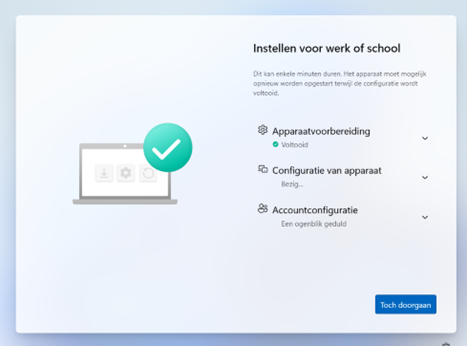
Enrollment Status Page (ESP) — Intune installeert beleid en applicaties
6. Afronden en overdragen aan de eindgebruiker
Nadat het Autopilot-deployment volledig afgerond is, controleer je het volgende voor de overdracht:
- Het bureaublad van Windows is zichtbaar en het organisatieaccount is aangemeld
- De juiste applicaties (Office, browser, vakspecifieke software, …) zijn geïnstalleerd
- Het toestel heeft alle Windows-updates uitgevoerd (of staat op een gepland onderhoud)
- De printers/netwerkschijven zijn beschikbaar (indien van toepassing)
- BitLocker-encryptie is actief (te controleren via
manage-bde -status) - Het toestel staat correct vermeld in Intune onder de juiste group tag (entiteit)
Overhandiging
- Sluit het toestel af.
- Overhandig het toestel aan de eindgebruiker en vraag om de gebruiksovereenkomst te ondertekenen.
- Geef de gebruiker een korte introductie over: aanmelden, wachtwoord wijzigen, ondersteuning aanvragen.
7. Probleemoplossing
| Probleem | Mogelijke oorzaak | Oplossing |
|---|---|---|
| Shift+F10 opent geen Command Prompt | Op laptops is Fn-toets vereist | Probeer Shift + Fn + F10 |
Install-Script faalt | Geen internetverbinding of TLS-probleem | Controleer wifi; voer [Net.ServicePointManager]::SecurityProtocol = [Net.SecurityProtocolType]::Tls12 uit |
| Aanmelding bij Microsoft mislukt | Verkeerd account of MFA-blokkering | Gebruik een dedicated IT-admin-account met Autopilot-rechten |
| Toestel ziet geen Autopilot-profiel na herstart | Profile-toewijzing nog niet gesynchroniseerd | Wacht 10-15 minuten en herstart opnieuw, of forceer sync in Intune |
| "Profile assigned" verschijnt niet | Group tag niet gekoppeld aan een Autopilot-profiel | Controleer in Intune of de group tag (entiteitnr) bij een dynamische groep met profielassignment hoort |
| OOBE blijft hangen op "Account instellen" | App-installatie traag of fout | Eindgebruiker kan eventueel doorklikken; rest installeert na inlog. Bij blijvend probleem: reset toestel |
| Foutmelding: hardware hash niet uniek | Toestel staat al geregistreerd | Verwijder eerst het oude record uit Intune Autopilot, registreer dan opnieuw |
Handige PowerShell-commando's voor diagnose
# Hardware hash bekijken zonder uploaden
Get-WindowsAutoPilotInfo

# Hash exporteren naar CSV (bv. voor manuele upload)
Get-WindowsAutoPilotInfo -OutputFile C:\autopilot.csv

# Netwerkverbinding controleren
Test-NetConnection -ComputerName login.microsoftonline.com -Port 443