Laptop personeel
- Back-up bestanden: Onedrive sync in orde & Geen documenten op de C-schijf?
- Toestel moet niet meer toegevoegd worden aan Autopilot (hoofdstuk 4 kan je overslagen)
Inhoudsopgave
- Voorbereiding en checklist
- Opstarten en taal-/regio-instellingen (Out-of-Box Experience)
- Wifi configureren
- Toestel toevoegen aan Autopilot via Powershell
- Eerste inlog met tijdelijke toegangspas
- Afronden en overdragen aan de eindgebruiker
- Probleemoplossing
1. Voorbereiding en checklist
Zorg dat je de volgende informatie en materialen bij de hand hebt vóór je begint:
- Het entiteitsnummer van de school (group tag voor Autopilot)
- Wifi-naam (SSID) en wachtwoord van het juiste netwerk
- Het tijdelijk wachtwoord van de leerkracht/medewerker
- Een werkende internetverbinding (bedraad of wifi)
- De voedingsadapter aangesloten op de computer
- Toegang tot een IT-account met rechten voor Autopilot-registratie
Onderbreek het toestel niet tijdens de Autopilot-stappen. Een onderbreking kan leiden tot een onvolledige registratie. Indien dit toch gebeurt: zie hoofdstuk 7 (Probleemoplossing).
2. Opstarten en taal-/regio-instellingen (Out-of-Box Experience)
2.1 Toestel opstarten
- Sluit de voedingsadapter aan.
- Druk op de power-knop om de computer aan te zetten
- Wacht tot het eerste OOBE-scherm verschijnt (dit kan 1-2 minuten duren).
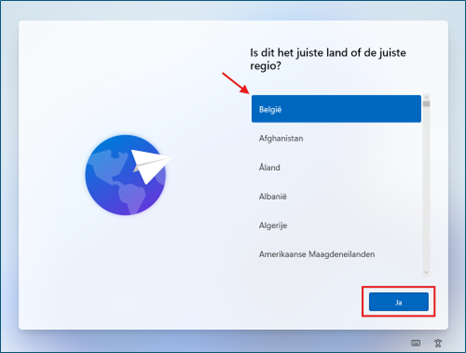
Windows 11 OOBE — selectie van land/regio (België)
2.2 Land of regio selecteren
- Selecteer als land/regio: België.
- Klik op Ja.
De lijst is alfabetisch gesorteerd. Begin met "B" te typen om snel naar België te scrollen, of gebruik de pijltjestoetsen.
2.3 Toetsenbordindeling selecteren
- Selecteer als toetsenbordindeling: Belgisch (punt) of Belgisch (komma), afhankelijk van het toestel.
- Klik op Ja.
- Wanneer gevraagd of je een tweede toetsenbordindeling wil toevoegen: klik op Overslaan (tenzij anders vereist).
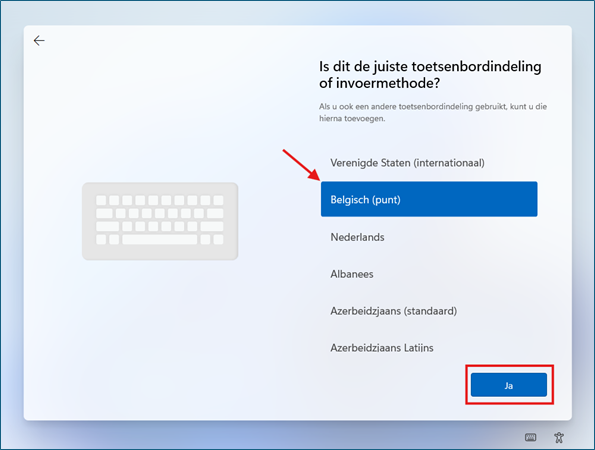
Windows 11 OOBE — toetsenbordindeling Belgisch (punt)
3. Wifi instellen
Voordat we het toestel kunnen registreren in Autopilot, moet er een internetverbinding zijn. We sluiten aan op het juiste wifi-netwerk.
- Op het scherm "Laten we je verbinden met een netwerk" verschijnt een lijst met beschikbare netwerken.
- Selecteer het juiste wifi-netwerk (zie voorbereidingschecklist voor de SSID).
- Vink optioneel Automatisch verbinding maken aan.
- Klik op Verbinden.
- Voer het wifi-wachtwoord in.
- Klik op Volgende.
- Wacht tot de status "Verbonden, beveiligd" verschijnt.
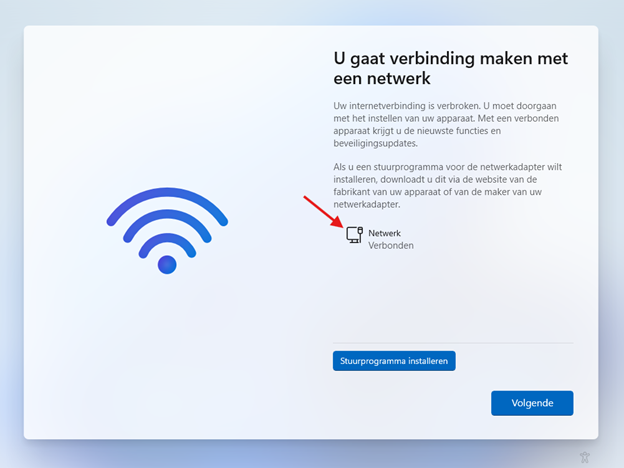
Windows 11 OOBE — netwerk selecteren en verbinding maken
Op dit punt mag je niet verder klikken in de standaard OOBE-wizard (geen account aanmelden, geen "Voor persoonlijk gebruik" of "Voor mijn organisatie" kiezen). In plaats daarvan openen we PowerShell om het toestel handmatig in Autopilot te registreren — zie volgend hoofdstuk.
4. Toestel toevoegen aan Autopilot via PowerShell
Met PowerShell registreren we het hardware-hash van het toestel rechtstreeks in Microsoft Intune Autopilot, gekoppeld aan de juiste entiteit (school/afdeling) via een group tag.
4.1 PowerShell openen vanuit OOBE
- Druk op het OOBE-scherm op de toetsencombinatie
Shift + F10. (Op sommige laptops moet jeShift + Fn + F10gebruiken.) - Er opent een Command Prompt-venster.
- Typ
powershellen druk op Enter.
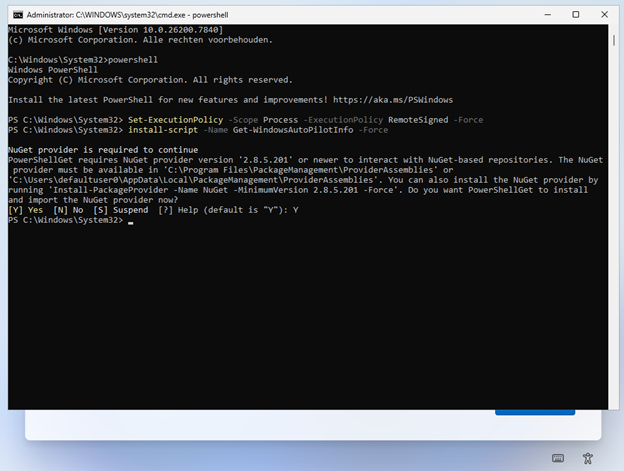
PowerShell geopend met Shift + F10 bovenop het OOBE-scherm
4.2 Uitvoeringsbeleid instellen
Sta uitvoering van scripts toe voor deze sessie:
Set-ExecutionPolicy -Scope Process -ExecutionPolicy RemoteSigned -Force
4.3 Autopilot-script installeren
Installeer het officiële Get-WindowsAutoPilotInfo-script vanuit de PowerShell Gallery:
Install-Script -Name Get-WindowsAutoPilotInfo -Force
Bij de eerste uitvoering wordt mogelijk gevraagd om de NuGet-provider en de PowerShell Gallery te vertrouwen. Bevestig telkens met Y + Enter.
4.4 Toestel registreren met grouptag
- Voer onderstaand commando uit. Vervang
entiteitnrdoor het juiste entiteitsnummer.
Get-WindowsAutoPilotInfo -Online -GroupTag "entiteitnr"
- Er verschijnt een Microsoft-aanmeldvenster.
- Meld aan met je IT-administrator-account (niet het account van de eindgebruiker).
- Het script uploadt nu het hardware-hash naar Intune en wacht tot de registratie voltooid is.
- Wacht tot de melding "1 devices imported successfully" verschijnt.
Met de parameter -Assign blijft het script wachten tot het Autopilot-profiel daadwerkelijk is toegekend in Intune. Combineer eventueel met -Reboot om het toestel automatisch te laten herstarten
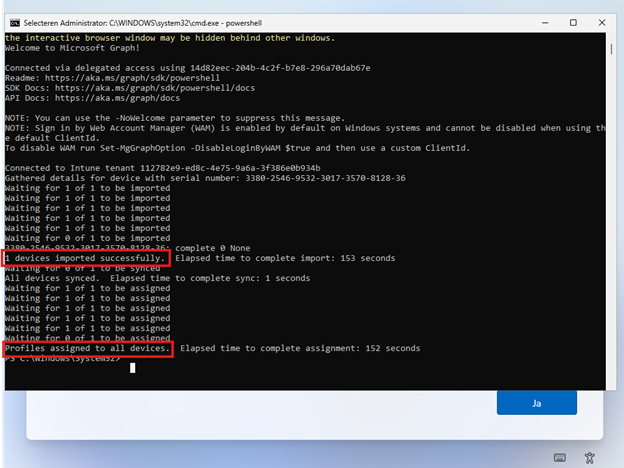
Toestel is geregistreerd in Autopilot + profiel is toegewezen
4.5 Toestel herstarten
Sluit het toestel af zodat het bij de volgende boot het Autopilot-profiel oppikt:
Shutdown /s /t 0
5. Eerste inlog met tijdelijke toegangspas
Na de Autopilot-registratie start het toestel opnieuw op met een schoon OOBE-traject — nu echter herkend door Intune.
De eindgebruiker (of de IT-admin namens hem/haar) logt in met een tijdelijke toegangspas.
5.1 Toestel opstarten en Autopilot-flow doorlopen
- Zet het toestel opnieuw aan.
- Doorloop opnieuw kort de regio- en taalkeuze (België / Nederlands) indien deze opnieuw verschijnen.
- Verbind opnieuw met wifi (zie hoofdstuk 3).
- Het toestel detecteert nu het Autopilot-profiel en toont het organisatie-aanmeldscherm met het logo van de scholengroep.
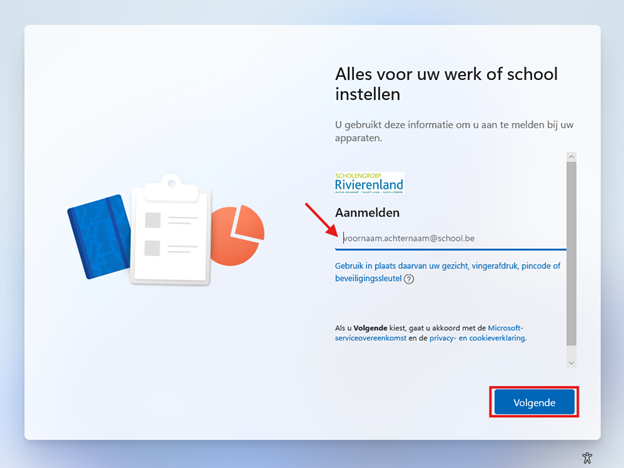
Autopilot-aanmeldscherm met branding van de scholengroep
5.2 Aanmelden met het account van de leerkracht
- Voer het e-mailadres van de eindgebruiker (leerkracht) in.
- Klik op Volgende.
- Voer de tijdelijke toegangspas in dat aan de leerkracht is toegekend.
- Klik op Aanmelden.
5.3 Wachten op Autopilot deployment
- Het scherm "Account configureren" verschijnt — Intune installeert nu beleid, applicaties en updates.
- Dit kan 15 tot 60 minuten duren afhankelijk van de internetsnelheid en het aantal toegewezen apps.
- Niet onderbreken!
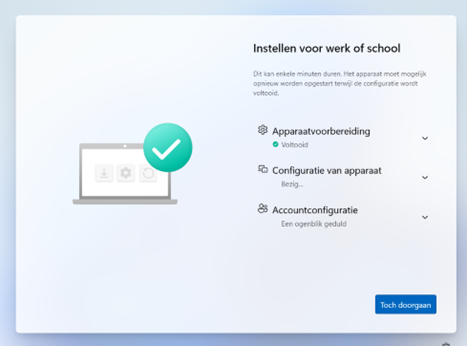
Enrollment Status Page (ESP) — Intune installeert beleid en applicaties
6. Afronden en overdragen aan de eindgebruiker
Nadat het Autopilot-deployment volledig afgerond is, controleer je het volgende voor de overdracht:
- Het bureaublad van Windows is zichtbaar en het organisatieaccount is aangemeld
- De juiste applicaties (Office, browser, vakspecifieke software, …) zijn geïnstalleerd
- Het toestel heeft alle Windows-updates uitgevoerd (of staat op een gepland onderhoud)
- De printers/netwerkschijven zijn beschikbaar (indien van toepassing)
- BitLocker-encryptie is actief (te controleren via
manage-bde -status) - Het toestel staat correct vermeld in Intune onder de juiste group tag (entiteit)
Overhandiging
- Sluit het toestel af.
- Overhandig het toestel aan de eindgebruiker en vraag om de gebruiksovereenkomst te ondertekenen.
- Geef de gebruiker een korte introductie over: aanmelden, wachtwoord wijzigen, ondersteuning aanvragen.
7. Probleemoplossing
| Probleem | Mogelijke oorzaak | Oplossing |
|---|---|---|
| Shift+F10 opent geen Command Prompt | Op laptops is Fn-toets vereist | Probeer Shift + Fn + F10 |
Install-Script faalt | Geen internetverbinding of TLS-probleem | Controleer wifi; voer [Net.ServicePointManager]::SecurityProtocol = [Net.SecurityProtocolType]::Tls12 uit |
| Aanmelding bij Microsoft mislukt | Verkeerd account of MFA-blokkering | Gebruik een dedicated IT-admin-account met Autopilot-rechten |
| Toestel ziet geen Autopilot-profiel na herstart | Profile-toewijzing nog niet gesynchroniseerd | Wacht 10-15 minuten en herstart opnieuw, of forceer sync in Intune |
| "Profile assigned" verschijnt niet | Group tag niet gekoppeld aan een Autopilot-profiel | Controleer in Intune of de group tag (entiteitnr) bij een dynamische groep met profielassignment hoort |
| OOBE blijft hangen op "Account instellen" | App-installatie traag of fout | Eindgebruiker kan eventueel doorklikken; rest installeert na inlog. Bij blijvend probleem: reset toestel |
| Foutmelding: hardware hash niet uniek | Toestel staat al geregistreerd | Verwijder eerst het oude record uit Intune Autopilot, registreer dan opnieuw |
Handige PowerShell-commando's voor diagnose
# Hardware hash bekijken zonder uploaden
Get-WindowsAutoPilotInfo

# Hash exporteren naar CSV (bv. voor manuele upload)
Get-WindowsAutoPilotInfo -OutputFile C:\autopilot.csv

# Netwerkverbinding controleren
Test-NetConnection -ComputerName login.microsoftonline.com -Port 443